Репутация: 235 (весьма и весьма положительная личность)
Внимание! Основная инструкция содержится в шапке. Это бэкап старой инструкции, найденной в интернете.
Интересно для чтения и понимания основных принципов конвертирования.
Источник: Инструкция на русском (by UIH).
Конвертирование PS1 ISO в PS3 PKG
В отличии от конвертирования в PS2 Classics, где процесс был почти полностью автоматизирован, к сожалению здесь нам придётся изрядно попотеть, собирая данные PS1 игры в удобный формат PKG, который потом легко устанавливается на любую консоль и также легко передаётся. Тем не менее, формат PS1 Classics превосходит любой другой способ запуска PS1 игр благодаря возможности запуска из XMB консоли нажатием на иконку, и самое главное - поддержка смены дисков через меню PS.
*PopstationMD Free GUI V7.1b или PSX2PSP; *Набор PS1 Classics Tools - набор самых разных батников, каждый из которых выполняет свою определённую роль; *Python 2.7.11 - требуется для получения нескольких строчек. Настоятельно рекомендуется именно эта версия;
После установки питона, нажмите сочетание клавиш (Win+R) и введите CMD. Вы попадёте в командную строку Windows, куда должны ввести следующую строку: python -m pip install ecdsa
Python лучше установить в стандартную для него папку (т.е. C:\Python27) *Param.SFO Editor - обязателен для редактирования .SFO файлов; *HxD или любой другой шестнадцатеричный редактор; *Sony Sound Forge и CDMage требуются для CDDA игр (в раздаче только CDMage); *Набор для создания иконок. Можете использовать мои исходники иконок (в раздаче). Делал их для себя, но вам они могут очень пригодиться; *любой графический редактор, которым можно будет отредактировать иконки под ваш образ с игрой (рекомендую обычный Photoshop); *немногомного терпения и времени
Конвертирование в Playstation 1 Classics:
Шаг первый. Преобразование ISO в EBOOT.PBP
Вариант с PSX2PSP 1.4
* Прежде всего зайдите в настройки программы (Options) и выставьте Compression Level до нуля. Там же во вкладке Themes снимите галочку (если она есть) с опции Use theme mode, после чего перезагрузите программу; * в пункте ISO/PBP File кликните на кнопку и выберите образ вашей игры. Если игра использует несколько дисков, поочередно выберите их для каждого файла (ISO/PBP File 1,2,3...). Поддерживается 5 дисков, однако нет возможности сконвертировать нормально игры размером 2GB и выше; * после выбора игры, программа автоматически заполнит все поля (Game Title, Game ID и т.д.). Всё, что вам останется, это выбрать директорию сохранения (Output PBP Folder) и нажать на кнопку Convert.
Вариант с PopstationMD Free GUI V7.1b
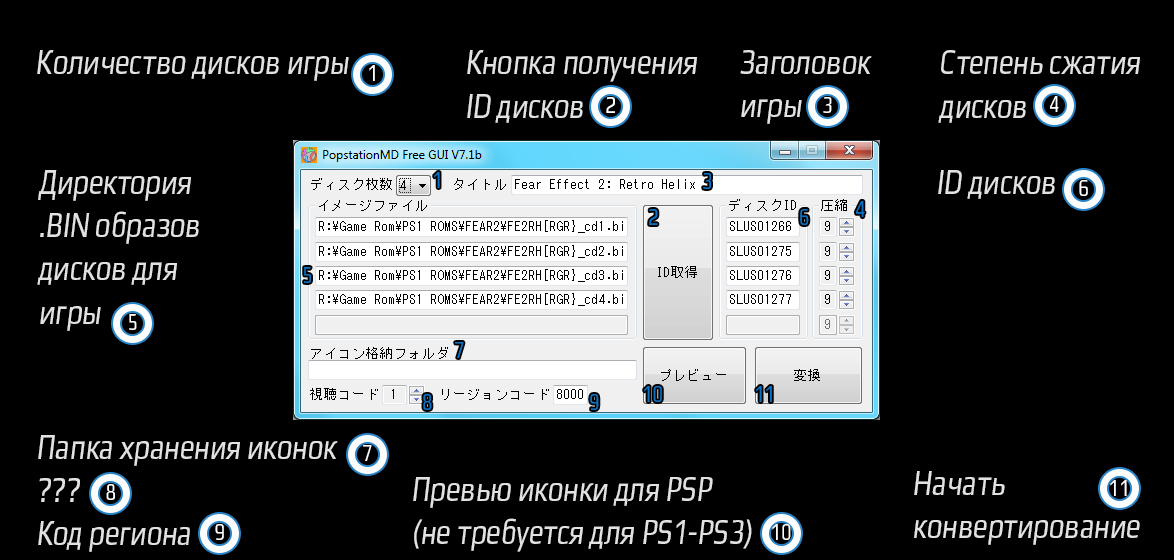
* Запустите PopstationMD Free GUI V7.1b * выберите количество дисков вашей игры (1); * перетащите .BIN файлы всех дисков вашей игры в окошко программы. Программа понимает только формат BIN/CUE; * кликните на кнопку получения ID дисков (2); * введите заголовок для вашей игры (3); * обязательно понизьте степень сжатия дисков до нуля (4); * кликните на кнопку "Начать конвертирование" (11).
Если всё было сделано правильно, начнётся процесс конвертирования игры в .PBP формат.
После завершения, ваш файл будет сохранён в папке с программой со своим ID номером диска.
Шаг второй. Подготовка и настройка необходимых файлов
Stable версия более старая, но поддерживает мульти-дисковые игры, да и в целом метод хоть и сложнее, но надёжнее.
Версия 2.7 намного проще и быстрее, но есть шанс получить битый конверт. У меня по каким-то причинам не вышло собрать мульти-дисковую игру (возможно это только мне не повезло).
Вариант с PS1 Classics Tools 2.7
* Переместите файл EBOOT.PBP, полученный из первого шага, в директорию PS1 Classics Tools; * запустите _Fix_EBOOT.PBP_.exe и подождите немного. В случае успеха, файл EBOOT.PBP исчезнет из рабочей директории, переместившись в PKG/USRDIR/CONTENT; * переместите EBOOT.PBP из PS1 Classics Tools 2.7/PKG/USRDIR/CONTENT в директорию PS1 Classics Tools 2.7/USRDIR/CONTENT; * переместите ISO.BIN.EDAT из PS1 Classics Tools 2.7/PKG/USRDIR/ в директорию PS1 Classics Tools 2.7/USRDIR/; * откройте файл package.conf любым текстовым редактором. Здесь нас интересуют две строчки. Content-ID и TitleID. В первой строчке измените SLES01090 на ID своей игры. SKULLMONKEYSUSA1 измените на что-нибудь своё. Главное условие - количество символов в этой строчке должно остаться равным 16. В TitleID также впишите ID своей игры.
Вариант с PS1 Classics Tools Stable
*Переместите файл EBOOT.PBP, полученный из первого шага, в директорию PS1 Classics Tools; * перетащите файл EBOOT.PBP на иконку make_psone_classic_metadata.exe. Программа определит кол-во дисков и создаст файл ISO.BIN.DAT;
* сохраните файл и откройте run_npdata.bat любым текстовым редактором. Вы увидите там следующий текст: make_npdata -e ISO.BIN.DAT ISO.BIN.EDAT 1 1 1 0 16 3 00 UP9000-SLUS00594_00-METALGEARSOLIDRU 5
Измените SLUS00594 и METALGEARSOLIDRU. Первое - ID вашей игры (если игра многодисковая, используйте ID первого диска). Второе - краткое название. Поменяйте его на что-нибудь своё, но так, чтобы итоговое кол-во символов было равно 16, не больше и не меньше.
На примере испытуемого Fear Effect 2: make_npdata -e ISO.BIN.DAT ISO.BIN.EDAT 1 1 1 0 16 3 00 UP9000-SLUS01266_00-FEAREFFECT2RHRUS 5
Если всё сделано правильно, в папке появится файл ISO.BIN.EDAT. * откройте файл package.conf любым текстовым редактором. Здесь нас интересуют две строчки. Content-ID и TitleID. Первая строчка, как вы уже заметили, точная копия того, что мы делали на предыдущем пункте. TitleID - просто ID диска.
Измените эти строчки в соответствии с вашей игрой и сохраните файл.
Шаг третий. Редактирование .SFO и создание .PKG
Самое сложное уже позади. Вздохните с облегчением, осталась исключительно креативная работа. * Запустите программу Param.SFO Editor и откройте ей файл PARAM.SFO.
Здесь вас интересуют следующие пункты:
- Title ID: сюда вводим ID нашей игры;
- Title: заголовок игры, который будет отображаться в браузере консоли;
- Parental Lock Level: если вы очень дотошны до лицензии, либо же пользуетесь родительским контролем, повысьте или понизьте данное значение на нужный уровень. Чем выше эта строка, тем консоль будет считать "взрослее" игру;
- Video Resolution: PAL = 50hz = 576; NTSC = 60hz = 480. Поставьте галочку только на одном из пунктов в соответствии с регионом вашей PS1 игры. Учтите, что если вы поставите галочку не туда, куда нужно, игра либо запустится в ускоренном или замедленном режиме, либо и вовсе выдаст ошибку.
Кликните на Save когда закончите редактирование. * теперь нам нужно собрать все необходимые файлы и иконки для нашего будущего PKG. В раздаче есть необходимые исходники иконок.
Виды иконок и их названия
[Обязательный файл] ICON0.PNG - иконка игры;
[Небязательный, но желательный файл] PIC0.PNG - иконка описания;
[Небязательный, но желательный файл] PIC1.PNG - задний фон, который появляется после наведения на иконку;
[Небязательный файл] SND0.AT3 - звуковой файл, включающийся после наведения на иконку (создание SND0.AT3);
[Небязательный файл] PARAM.HIP - текст со списком изменений в Update History папки с игрой (подробнее тут)
[Небязательный файл] ICON1.PAM - анимированная иконка;
* переместите файл EBOOT.PBP в директорию PS1 Classics Tools/USRDIR/CONTENT; * переместите файл ISO.BIN.EDAT в директорию PS1 Classics Tools/USRDIR/ * переместите файл ICON0.PNG; PIC0.PNG; PIC1.PNG (и все другие файлы такого типа) в директорию PS1 Classics Tools;. * проверьте, всё ли у вас находится на своих местах.
Итоговые файлы, которые получились у меня (у вас могут быть другие. Главные файлы, это ICON0, EBOOT и ISO.BIN.EDAT):
* запустите файл run_pkg.bat. Начнётся процесс сбора данных в формат PKG. После того, как сбор закончится, в рабочей папке появится заветный установочный PKG файл.
Конечная остановка:
Проблемные игры:
CDDA игры
На данный момент невозможно нормально сконвертировать игры с музыкой в формате Audio CD. Игра будет работать, однако музыка не будет воспроизводиться. Список игр с CDDA треками
Музыкальные файлы можно переконвертировать. В некоторых играх трек может быть один, а в некоторых используют целую озвучку в таком формате.
Пункт 1
Извлеките из образа все CDDA треки при помощи программы CDMage.
Для этого, откройте CUE-файл игры при помощи данной программы.
В правой части выберите все AUDIO треки в списке - выделите первый аудио-трек и нажмите SHIFT + END, чтобы выделить все треки до конца.
Если треков много, то нажмите правой кнопкой и выберите отображение треков как Список.
Затем нажмите на выделении правой кнопкой мыши и выберите опцию Извлечь трек....
В Схема расшифровки названий трека введите следующий текст: Track?n.?e
В Аудио как выберите пункт: Wave файл
Выберите через кнопку Обзор... папку, куда будут сохранены все треки и нажмите кнопку Извлечь.
Запустите программу Sony Sound Forge и выберите инструмент Batch Converter из вкладки Tools. Выберите все полученные из предыдущего пункта треки.
Перейдите во вкладку Save и нажмите Add Save Options.
Convert to: Type: ATRAC Audio (*.aa3)
Template: Custom tab, Attributes 132 Kbps, 44,100 Hz, Stereo (ATRAC3)
Можете сохранить эти настройки для дальнейшего конвертирования (я переименовал настройку с Default на CDDA).
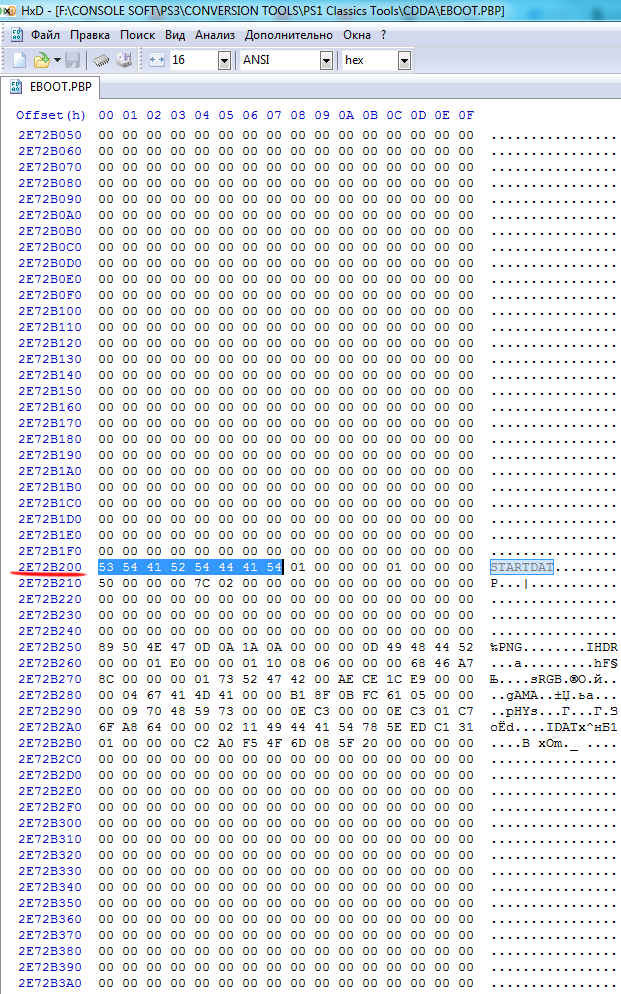
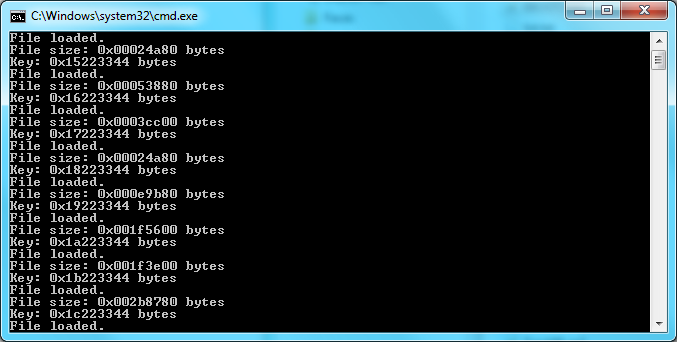
Откройте ваш EBOOT.PBP шестнадцатеричным редактором (HxD) и найдите строку STARTDAT. Запишите оффсет данной строчки.
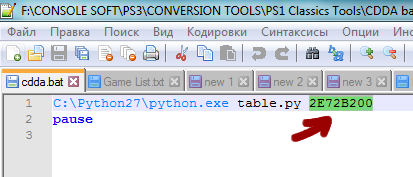
Скопируйте файлы .aa3 в папку CDDA. В файле cdda.bat (откройте его текстовым редактором) измените оффсет (выглядит примерно так: 2C8BC200) на тот, который записали с STARTDAT вашей игры.
Запустите cdda.bat и подождите немного (Для этой операции требуется установленный Python).
Пункт 4
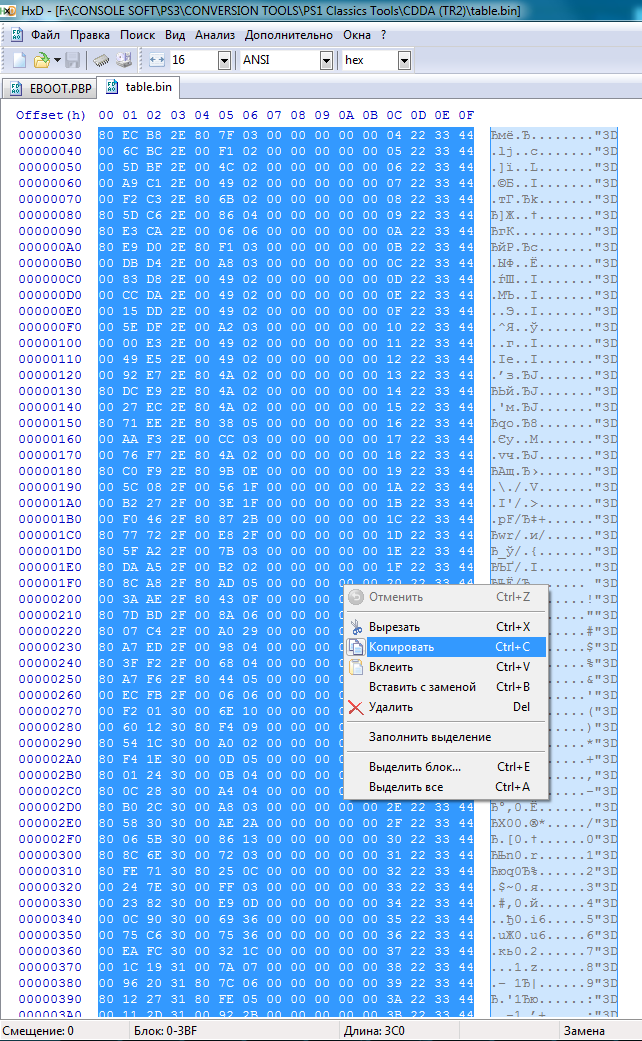
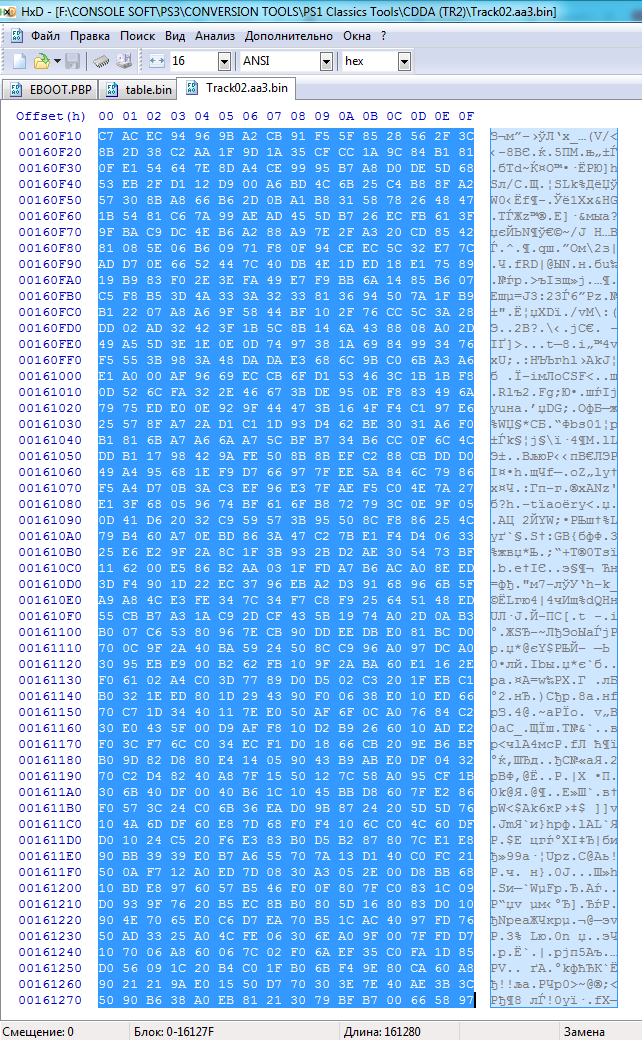
В папке с треками после cdda.bat появится файл table.bin. Откройте его хекс-редактором, выделите всё (CTRL+A) и скопируйте (CTRL+C).
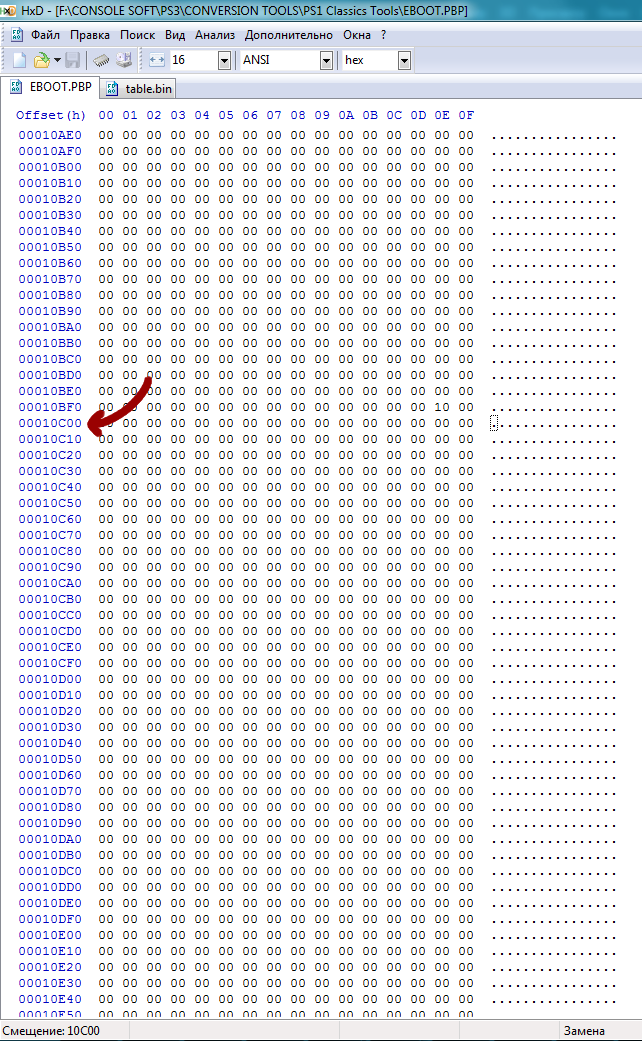
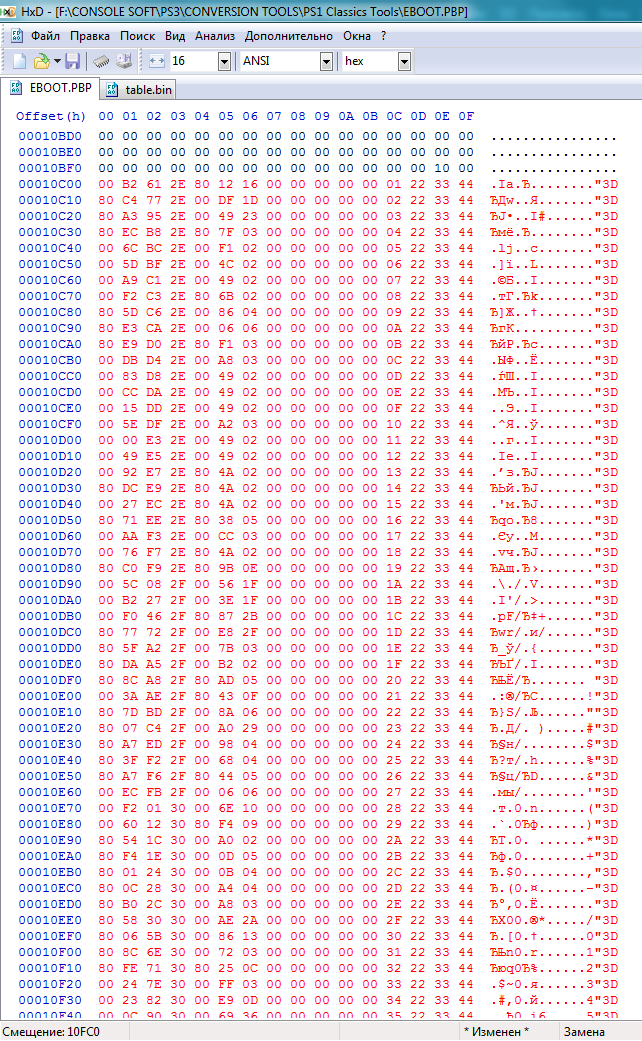
Далее откройте файл EBOOT.PBP шестнадцатеричным редактором и найдите там оффсет 00010C00.
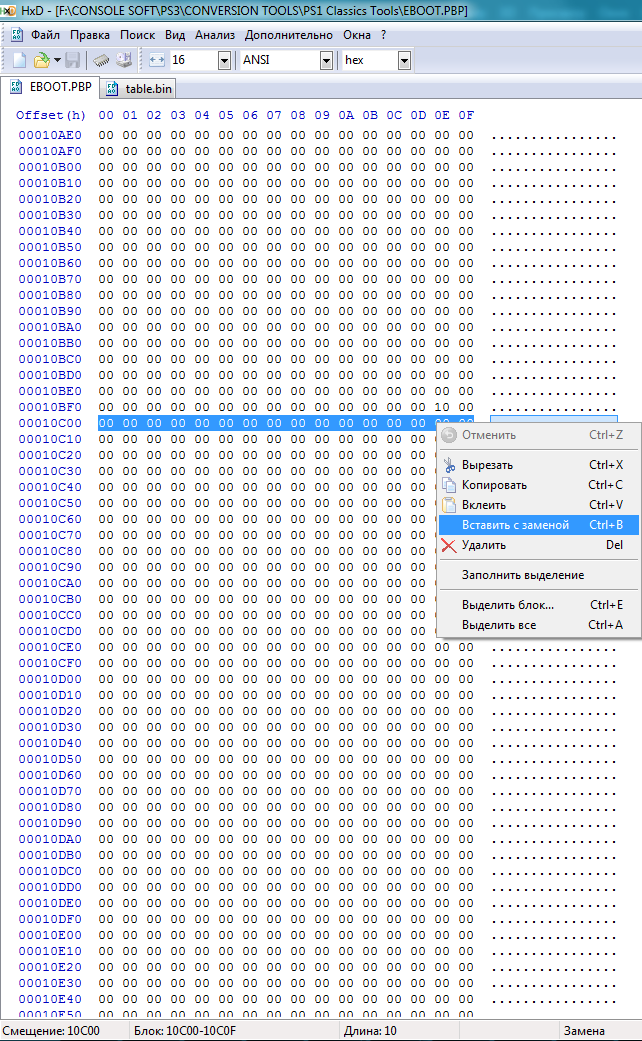
Выделите этот оффсет полностью и вставьте с заменой всё, что было в файле table.bin, что мы ранее копировали.
Пункт 5
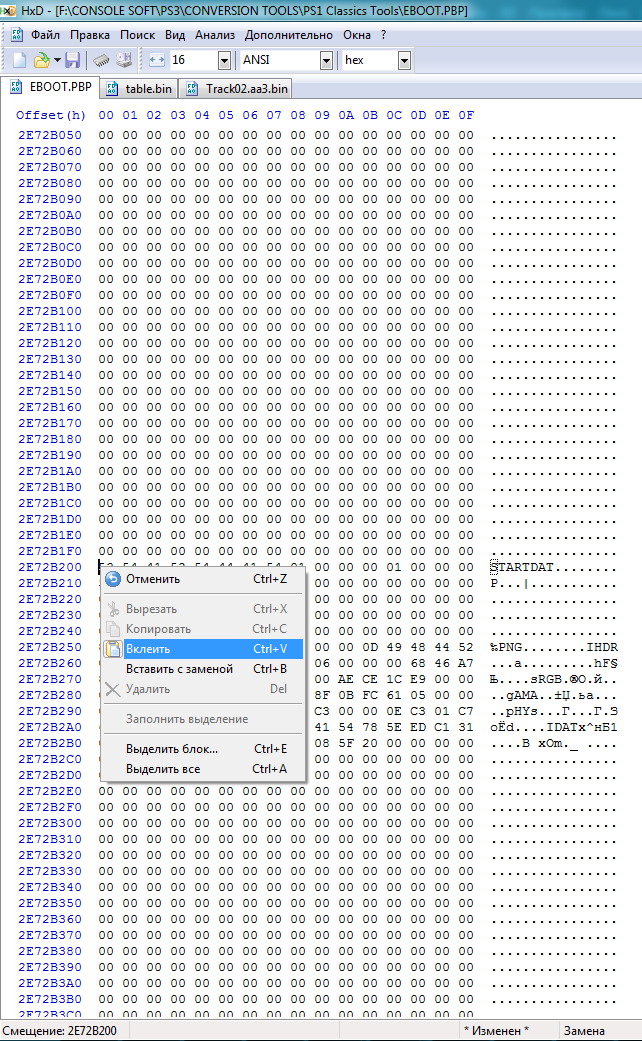
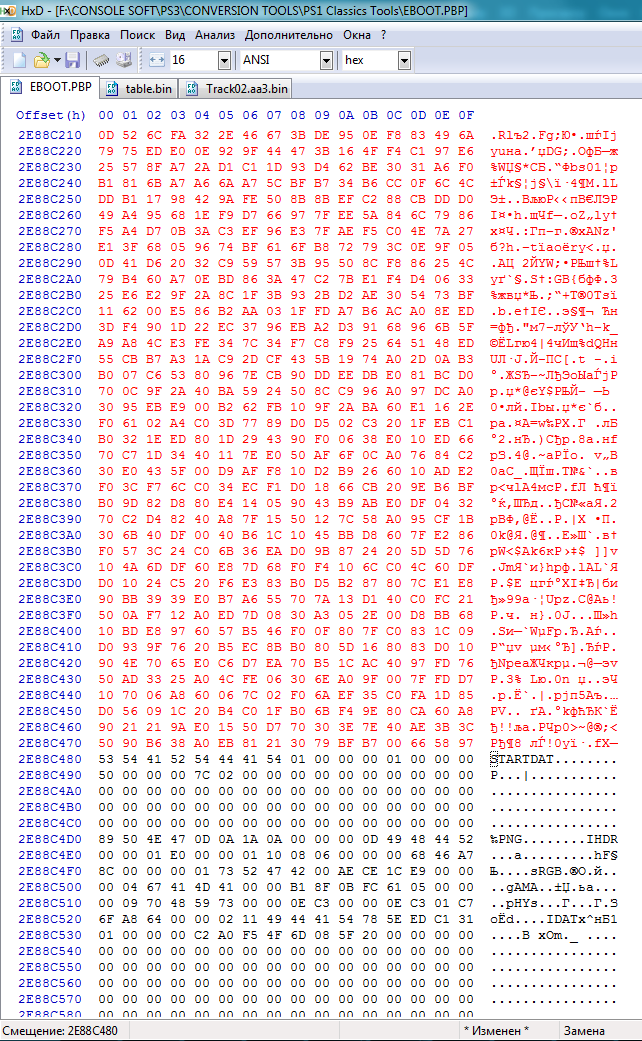
Нам необходимо открыть файл aa3.bin хекс-редактором, полностью скопировать содержимое и вставить прямо перед оффсетом STARTDAT файла EBOOT.PBP.
Пункт 6
Поздравляю! Вы исправили Audio CD музыку в вашей игре. Теперь вы можете споойно конвертировать ваш .PBP дальше по инструкции!
Благодаря данному методу была создана вот эта раздача
Игры 2GB+
На данный момент невозможно нормально сконвертировать игры, вес которых равен двум гигабайтам и выше. Инструкция будет добавлена позднее.
Установка игры:
Установка игры через FTP:
1. Скопируйте файл PKG в директорию консоли dev_hdd0/Packages;
2. проследуйте в директорию XMB: Игра - Package Manager - Install Package Files - PS3 System Storage;
3. выберите файл PKG. Начнётся его установка;
4. иконка игры появится в вашем XMB в директории Игра.
Установка игры через USB:
1. Скопируйте файл PKG в корневую директорию USB;
2. вставьте USB в вашу консоль, затем проследуйте в директорию XMB: Игра - Package Manager - Install Package Files - Standard;
3. выберите файл PKG. Начнётся его установка;
4. иконка игры появится в вашем XMB в директории Игра.
rupor, при упаковке в PKG создаётся файл лицензии EDAT, рядом с шифрованной игрой ISO.BIN.ENC. Так вот эта лицензия EDAT зачем-то шифруется локальной лицензией, что накладывает обязаловку на присутствие RAP.
Последний раз редактировалось ErikPshat; 26.07.2020 в 18:05.







 21.08.2018, 10:22













 (12)
(12)


 #goto_displathreadrate.php?t=


![C чего начать? ⇒ ⇒ ⇒ [ЧАВО] - ответы на ЧАсто задаваемые ВОпросы](../forum/images/panel_start.png "C чего начать? ⇒ ⇒ ⇒ [ЧАВО] - ответы на ЧАсто задаваемые ВОпросы")